Ouvrir le service
Utilisez un navigateur Android pour accéder à la page Ttsmp3 souhaitée. Le navigateur mobile sert de point d’accès : sa compatibilité et la qualité de la connexion comptent donc.
Guide vocal pour Android
Qu’est-ce que ttsmp3 sur Android ? En pratique, cette expression désigne généralement l’utilisation de Ttsmp3 depuis un téléphone ou une tablette Android, plutôt qu’un produit Android distinct. Ce guide explique comment y accéder, les étapes à suivre et les principales limites, sans supposer l’existence d’une application dédiée.
Réponse rapide
Ttsmp3 est avant tout un service de synthèse vocale auquel les utilisateurs d’Android peuvent accéder depuis un navigateur mobile ou par un autre moyen compatible. L’expérience exacte sur Android dépend de l’interface actuelle du service et de votre appareil.
Cette page présente l’utilisation dans un navigateur et les points à vérifier avant d’utiliser un outil vocal en ligne.
Ce guide distingue les fonctions de synthèse vocale de base des capacités vocales plus larges de l’IA.
Cette section porte sur la conversion d’un texte écrit en fichier audio.
Cette page aborde les questions de confiance à se poser avant de saisir du texte ou de télécharger un fichier audio généré.
Comment ça fonctionne
L’utilisation sur Android repose sur trois éléments liés : l’accès, la saisie et la lecture. Les distinguer facilite le diagnostic lorsqu’un résultat ne correspond pas à vos attentes.
Utilisez un navigateur Android pour accéder à la page Ttsmp3 souhaitée. Le navigateur mobile sert de point d’accès : sa compatibilité et la qualité de la connexion comptent donc.
Saisissez ou collez un court passage, puis vérifiez l’orthographe, la ponctuation, les noms et les abréviations. Un texte source soigné produit généralement un résultat oral plus compréhensible.
Lancez la synthèse vocale et utilisez les commandes de lecture ou de fichier disponibles. Android peut vous demander où enregistrer un fichier audio ou avec quelle application installée l’ouvrir.
Contexte du site
Ces chiffres décrivent l’étendue de ce guide et du site associé, et non des fonctionnalités Android garanties ni les spécifications promises d’une application.
Utilisations pratiques
L’accès depuis Android est particulièrement utile lorsque vous devez consulter un texte parlé loin d’un ordinateur. Le flux de travail adapté dépend de votre objectif : écouter, vérifier la prononciation ou préparer un fichier audio pour une autre tâche.
Un apprenant colle un court dialogue ou une liste de vocabulaire dans le navigateur de son téléphone pendant qu’il étudie loin d’un bureau.
La réécoute peut révéler des tournures maladroites et aider à comparer le texte écrit au rythme de la parole. Pour découvrir davantage d’options vocales, consultez ttsmp3 voix IA.
ttsmp3 voix IAUn rédacteur vérifie la sonorité d’un script, d’une annonce ou d’un passage d’accessibilité avant de le partager.
Une écoute sur mobile peut révéler des phrases trop longues, une ponctuation peu claire ou des noms à revoir. Le flux de travail texte vers mp3 est utile lorsqu’un fichier audio enregistré constitue l’objectif principal.
texte vers mp3Une personne consulte des notes préparées ou du matériel d’étude sur un téléphone Android lorsqu’un ordinateur n’est pas disponible.
Le parcours via le navigateur maintient la tâche sur l’appareil déjà à portée de main, même si les téléchargements et la lecture dépendent encore des paramètres Android. La page ttsmp3 gratuit en ligne fournit davantage de contexte sur l’interface web.
ttsmp3 gratuit en ligneUn designer ou un éditeur écoute un court message d’interface, une instruction ou un avis destiné au public sur un appareil mobile.
Entendre la formulation peut contribuer à une vérification préliminaire du contenu, mais cela doit compléter les tests d’accessibilité appropriés plutôt que les remplacer. Pour les questions de confiance, vérifiez si ttsmp3 est sûr.
ttsmp3 est-il sûrVue du flux de travail
Le parcours Android est plus facile à comprendre comme un changement d’état : un passage de texte non vérifié devient quelque chose que vous pouvez écouter et évaluer sur le même appareil.
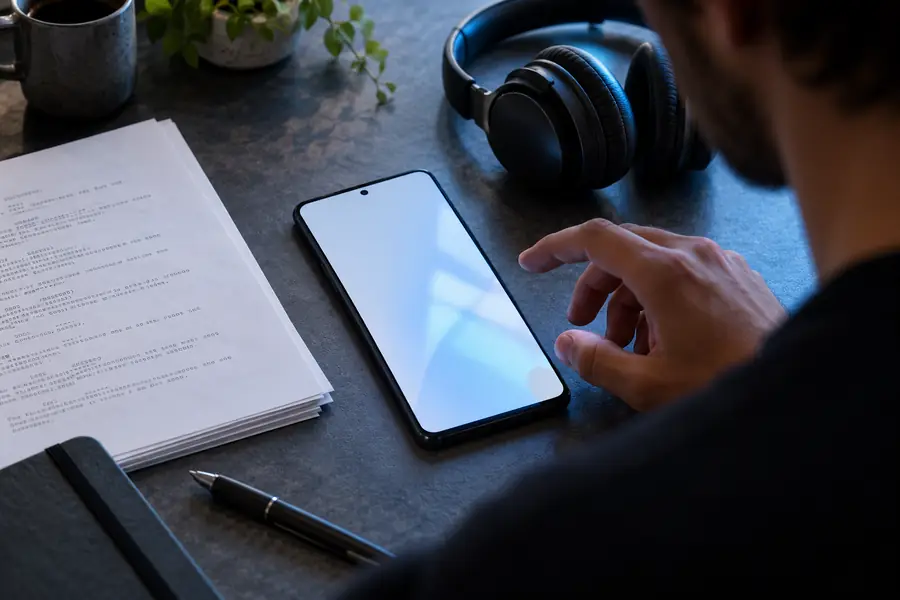
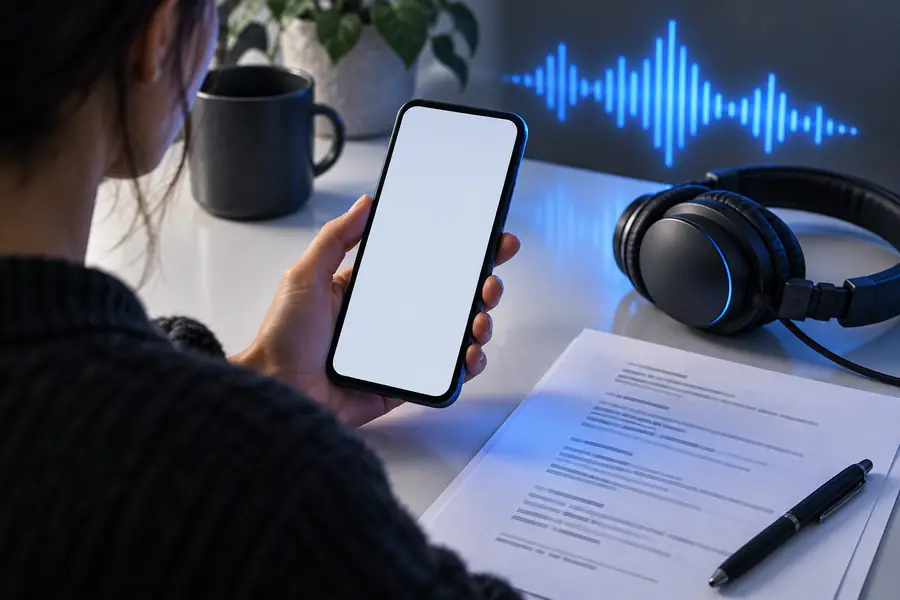
Les commandes exactes peuvent varier selon l’appareil, le navigateur et l’interface actuelle du service.
Comparaison des accès
Aucun des deux parcours ne doit être considéré comme universellement meilleur. Android privilégie la commodité et la mobilité, tandis qu’un ordinateur offre souvent davantage d’espace pour la modification et la gestion des fichiers.
Navigateur Android
Pratique pour écouter, vérifier ou travailler loin d’un bureau
Navigateur sur ordinateur
Davantage d’espace à l’écran pour modifier des passages plus longs
Navigateur Android
Clavier tactile, collage ou actions de partage mobile
Navigateur sur ordinateur
Clavier physique, copier-coller ou outils de modification sur ordinateur
Navigateur Android
Utilise le navigateur Android ou les applications audio installées
Navigateur de bureau
Utilise le navigateur de bureau ou un lecteur multimédia local
Navigateur Android
Peut impliquer les dossiers de téléchargement mobiles et les autorisations des applications
Navigateur de bureau
Il est généralement plus facile de renommer, d’organiser et de déplacer les fichiers
Navigateur Android
Les passages courts sont plus faciles à relire sur un petit écran
Navigateur de bureau
Les scripts plus longs sont plus faciles à examiner et à réviser
Navigateur Android
Compatibilité du navigateur, connexion et paramètres de l’appareil
Navigateur de bureau
Compatibilité du navigateur, connexion et paramètres audio de l’ordinateur
Navigateur Android
Vérifiez quelles données textuelles quittent l’appareil avant de les envoyer
Navigateur de bureau
Effectuez la même vérification sur les ordinateurs partagés ou administrés
Limites et cas particuliers
L’accès depuis Android ne signifie pas automatiquement qu’il existe une application dédiée, un mode hors ligne ou des commandes identiques sur tous les téléphones. Considérez l’accès via navigateur comme le point de départ pratique, puis vérifiez ce que l’interface actuelle propose réellement.
Un téléphone peut être utile pour tester un court passage, repérer des problèmes de prononciation ou vérifier un résultat audio en déplacement. Il est moins confortable pour les modifications importantes, les scripts très longs ou la gestion répétée de fichiers. Les navigateurs mobiles peuvent également se comporter différemment selon la version d’Android, la marque du navigateur, les autorisations et les paramètres de téléchargement. Si une commande est absente, vérifiez d’abord que la page s’est chargée complètement, que le navigateur est à jour et qu’Android n’a pas bloqué un téléchargement ou une action audio. Ne supposez pas qu’une page intitulée Ttsmp3 représente une application Android native. Évitez également de saisir des informations sensibles tant que vous ne comprenez pas comment le service traite le texte envoyé et les fichiers générés. Pour une tâche ciblée, gardez le passage source concis, relisez-le avant de l’envoyer et testez le résultat sur l’appareil où il sera réellement écouté.
Questions fréquentes
Ces réponses expliquent le sens de la recherche axée sur Android et maintiennent une distinction claire entre un service, un accès via navigateur et une application native.
Cette expression désigne généralement l’utilisation de Ttsmp3 depuis un téléphone ou une tablette Android. Elle ne prouve pas à elle seule qu’il existe une application Android native distincte.
Pas nécessairement. Une page ou un résultat de recherche peut faire référence à un accès via navigateur sur Android. Consultez donc les informations officielles actuelles du produit avant toute installation ou demande d’autorisations.
Un navigateur Android compatible constitue le moyen pratique de tester le service. Les commandes disponibles peuvent varier selon le navigateur, l’appareil, la connexion et l’interface actuelle de la page.
Cela dépend des commandes actuellement disponibles et de la manière dont le navigateur Android gère la lecture ou les téléchargements. Si un fichier audio est proposé, vérifiez où Android l’enregistre et quelle application l’ouvre.
Vérifiez la compatibilité du navigateur, les autorisations de téléchargement, la qualité du texte et le traitement du contenu envoyé. Pour un premier test, utilisez un court passage non sensible et écoutez le résultat avant de vous y fier pour une tâche importante.