Dienst öffnen
Rufen Sie die entsprechende Ttsmp3-Seite in einem Android-Browser auf. Der mobile Browser ermöglicht den Zugang. Daher sind die Browserkompatibilität und die Qualität der Internetverbindung wichtig.
Leitfaden zur Sprachausgabe auf Android
Was ist ttsmp3 für Android? In der Praxis meint der Ausdruck meist die Nutzung von Ttsmp3 auf einem Android-Smartphone oder -Tablet und nicht ein eigenständiges Android-Produkt. Dieser Leitfaden erklärt den Zugang, den Ablauf und wichtige Einschränkungen, ohne eine spezielle App vorauszusetzen.
Kurzantwort
Ttsmp3 lässt sich am besten als Text-zu-Sprache-Dienst verstehen, den Android-Nutzer über einen mobilen Browser oder einen anderen kompatiblen Ablauf zur Sprachausgabe verwenden können. Wie die Nutzung auf Android genau aussieht, hängt von der aktuellen Oberfläche des Dienstes und Ihrem Gerät ab.
Diese Seite erklärt die browserbasierte Nutzung und worauf Sie achten sollten, bevor Sie ein Online-Tool zur Sprachausgabe verwenden.
Dieser Leitfaden unterscheidet zwischen grundlegenden Erwartungen an die Text-zu-Sprache-Umwandlung und weitergehenden KI-Stimmfunktionen.
Hier geht es um die Umwandlung von geschriebenem Text in eine Audiodatei.
Diese Seite behandelt die Vertrauensfragen, die Sie klären sollten, bevor Sie Text eingeben oder erzeugte Audiodateien herunterladen.
So funktioniert es
Die Nutzung auf Android lässt sich in drei zusammenhängende Schritte unterteilen: Zugang, Texteingabe und Wiedergabe. Wenn Sie diese getrennt betrachten, können Sie Probleme leichter eingrenzen, falls das Ergebnis nicht Ihren Erwartungen entspricht.
Rufen Sie die entsprechende Ttsmp3-Seite in einem Android-Browser auf. Der mobile Browser ermöglicht den Zugang. Daher sind die Browserkompatibilität und die Qualität der Internetverbindung wichtig.
Geben Sie einen kurzen Text ein oder fügen Sie ihn ein. Prüfen Sie anschließend Rechtschreibung, Zeichensetzung, Namen und Abkürzungen. Je klarer der Ausgangstext ist, desto verständlicher ist in der Regel die Sprachausgabe.
Starten Sie die Sprachausgabe und verwenden Sie die verfügbaren Steuerelemente für die Wiedergabe oder die Datei. Android fragt Sie möglicherweise, wo die Audiodatei gespeichert oder mit welcher installierten App sie geöffnet werden soll.
Website-Kontext
Diese Zahlen beschreiben den Umfang dieses Leitfadens und der umgebenden Website, nicht garantierte Android-Funktionen oder eine zugesicherte App-Spezifikation.
Praktische Einsatzmöglichkeiten
Der Android-Zugriff ist besonders nützlich, wenn du gesprochene Texte abseits eines Desktops überprüfen musst. Der passende Ablauf hängt davon ab, ob du zuhörst, die Aussprache überprüfst oder Audio für eine andere Aufgabe vorbereitest.
Eine lernende Person fügt beim Lernen abseits eines Schreibtischs einen kurzen Dialog oder eine Vokabelliste in den Browser ihres Smartphones ein.
Beim erneuten Anhören können unnatürliche Formulierungen auffallen und der Vergleich zwischen geschriebenem Text und gesprochenem Rhythmus erleichtert werden. Für eine größere Auswahl an Stimmen siehe ttsmp3 ai voice.
ttsmp3 ai voiceEine schreibende Person überprüft, wie ein Skript, eine Ankündigung oder ein Textabschnitt zur Barrierefreiheit klingt, bevor sie ihn teilt.
Beim Anhören auf dem Mobilgerät können lange Sätze, unklare Zeichensetzung oder überarbeitungsbedürftige Namen auffallen. Der text to mp3-Ablauf ist nützlich, wenn eine gespeicherte Audiodatei das Hauptziel ist.
text to mp3Jemand überprüft vorbereitete Notizen oder Lernmaterial auf einem Android-Smartphone, wenn kein Computer verfügbar ist.
Der Browser-Weg bindet die Aufgabe an das bereits verwendete Gerät, obwohl Downloads und Wiedergabe weiterhin von den Android-Einstellungen abhängen. Die Seite ttsmp3 online free bietet mehr Kontext zur Weboberfläche.
ttsmp3 online freeEin Designer oder Redakteur hört sich auf einem Mobilgerät eine kurze Meldung der Benutzeroberfläche, eine Anweisung oder einen Hinweis für die Öffentlichkeit an.
Das Anhören der Formulierung kann eine frühe Inhaltsprüfung unterstützen, sollte jedoch eine ordnungsgemäße Barrierefreiheitsprüfung ergänzen und nicht ersetzen. Im Hinblick auf Vertrauensfragen sollten Sie „ist ttsmp3 sicher“ prüfen.
ist ttsmp3 sicherWorkflow-Ansicht
Der Android-Weg lässt sich am einfachsten als Zustandsänderung verstehen: Aus einem ungeprüften Textabschnitt wird etwas, das Sie auf demselben Gerät anhören und beurteilen können.
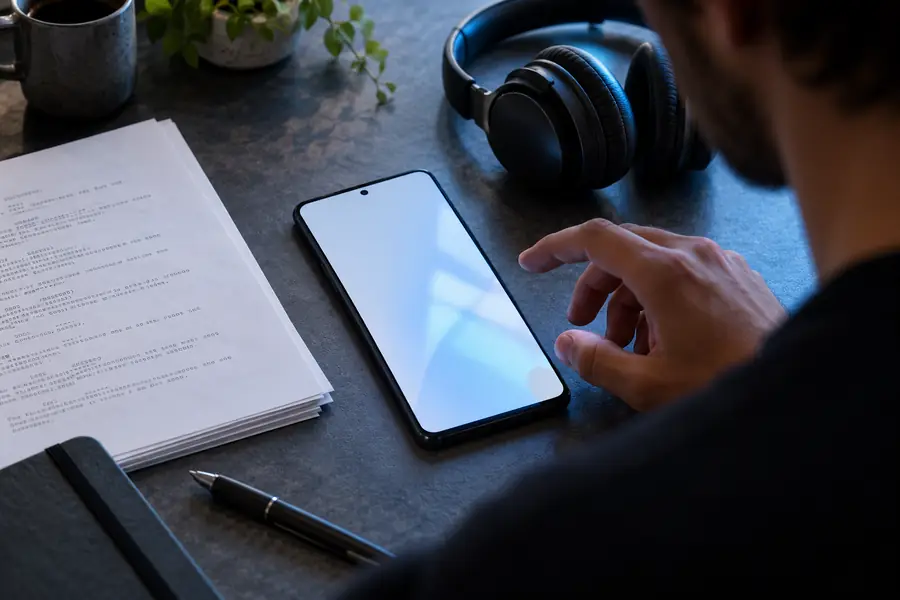
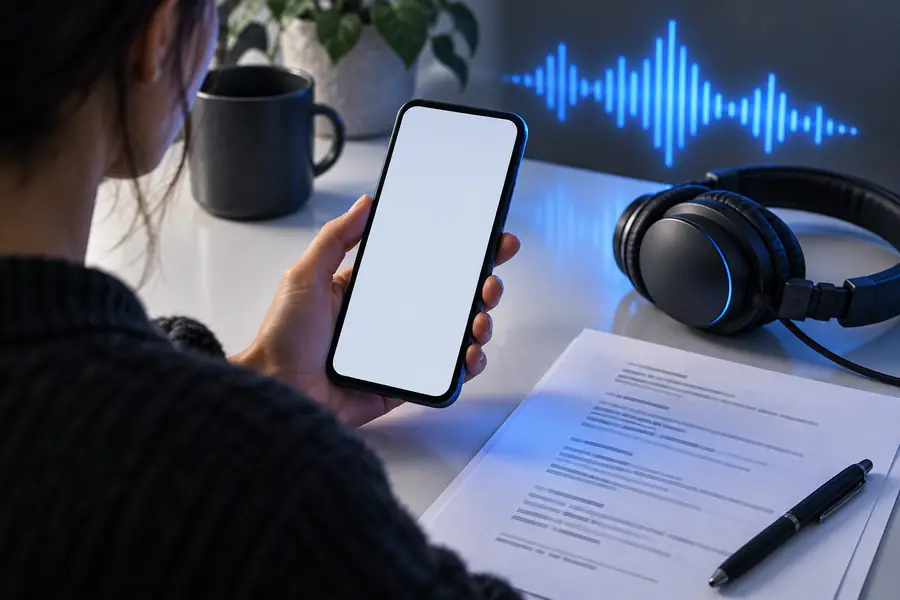
Die genauen Bedienelemente können je nach Gerät, Browser und aktueller Benutzeroberfläche des Dienstes variieren.
Zugangsvergleich
Keine der beiden Möglichkeiten sollte grundsätzlich als besser angesehen werden. Android bietet Komfort und Mobilität, während ein Desktop oft mehr Platz zum Bearbeiten und Verwalten von Dateien bietet.
Android-Browser
Praktisch zum Anhören, Überprüfen oder Arbeiten unterwegs
Desktop-Browser
Mehr Bildschirmfläche zum Bearbeiten längerer Textpassagen
Android-Browser
Touch-Tastatur, Einfügen oder mobile Teilen-Funktionen
Desktop-Browser
Physische Tastatur, Kopieren und Einfügen oder Desktop-Bearbeitungswerkzeuge
Android-Browser
Verwendet den Android-Browser oder installierte Audio-Apps
Desktop-Browser
Verwendet den Desktop-Browser oder einen lokalen Mediaplayer
Android-Browser
Kann mobile Download-Ordner und App-Berechtigungen betreffen
Desktop-Browser
Dateien lassen sich in der Regel leichter umbenennen, organisieren und verschieben
Android-Browser
Kurze Passagen lassen sich auf einem kleinen Bildschirm leichter überprüfen
Desktop-Browser
Längere Skripte lassen sich leichter prüfen und überarbeiten
Android-Browser
Browserkompatibilität, Verbindung und Geräteeinstellungen
Desktop-Browser
Browserkompatibilität, Verbindung und Audioeinstellungen des Computers
Android-Browser
Prüfen Sie vor dem Absenden, welcher Text das Gerät verlässt
Desktop-Browser
Führen Sie dieselbe Prüfung auch bei gemeinsam genutzten oder verwalteten Computern durch
Grenzen und Einschränkungen
Der Android-Zugriff bedeutet nicht automatisch, dass es eine eigene App, einen Offline-Modus oder identische Bedienelemente auf jedem Smartphone gibt. Betrachten Sie den Browser als praktischen Ausgangspunkt und prüfen Sie anschließend, welche Funktionen die aktuelle Benutzeroberfläche tatsächlich bietet.
Ein Smartphone kann ein nützlicher Ort sein, um einen kurzen Textabschnitt zu testen, auf Ausspracheprobleme zu achten oder unterwegs ein Audioergebnis zu überprüfen. Für umfangreiche Bearbeitungen, sehr lange Skripte oder die wiederholte Dateiverwaltung ist es weniger komfortabel. Mobile Browser können sich außerdem je nach Android-Version, Browsermarke, Berechtigungen und Download-Einstellungen unterschiedlich verhalten. Wenn ein Bedienelement fehlt, prüfen Sie zunächst, ob die Seite vollständig geladen wurde, ob der Browser aktuell ist und ob Android einen Download oder eine Audioaktion blockiert hat. Gehen Sie nicht davon aus, dass eine mit Ttsmp3 gekennzeichnete Seite eine native Android-App darstellt. Vermeiden Sie außerdem die Eingabe vertraulicher Inhalte, bis Sie verstanden haben, wie der Dienst mit übermittelten Texten und erzeugten Dateien umgeht. Halten Sie den Ausgangstext für eine gezielte Aufgabe kurz, lesen Sie ihn vor der Übermittlung Korrektur und testen Sie das Ergebnis auf dem Gerät, auf dem es tatsächlich angehört wird.
Häufige Fragen
Diese Antworten erläutern die Bedeutung hinter der Android-orientierten Suche und halten die Unterscheidung zwischen einem Dienst, einem Browser-Zugriff und einer nativen App klar.
Die Formulierung beschreibt normalerweise die Nutzung von Ttsmp3 auf einem Android-Smartphone oder -Tablet. Sie beweist jedoch nicht automatisch, dass es eine separate native Android-Anwendung gibt.
Nicht unbedingt. Eine Seite oder ein Suchergebnis kann sich auf den Browser-Zugriff unter Android beziehen. Prüfen Sie daher die aktuellen offiziellen Produktinformationen, bevor Sie etwas installieren oder Berechtigungen erteilen.
Ein kompatibler Android-Browser ist der praktische Weg, um den Dienst zu testen. Die verfügbaren Bedienelemente können je nach Browser, Gerät, Verbindung und aktueller Seitenoberfläche variieren.
Das hängt von den derzeit verfügbaren Bedienelementen und davon ab, wie der Android-Browser die Wiedergabe oder Downloads handhabt. Wenn eine Audiodatei angeboten wird, prüfen Sie, wo Android sie speichert und welche App sie öffnet.
Prüfen Sie die Browserkompatibilität, Downloadberechtigungen, Textqualität und den Umgang mit übermittelten Inhalten. Verwenden Sie für einen ersten Test einen kurzen, nicht vertraulichen Text und hören Sie sich das Ergebnis an, bevor Sie sich bei einer wichtigen Aufgabe darauf verlassen.